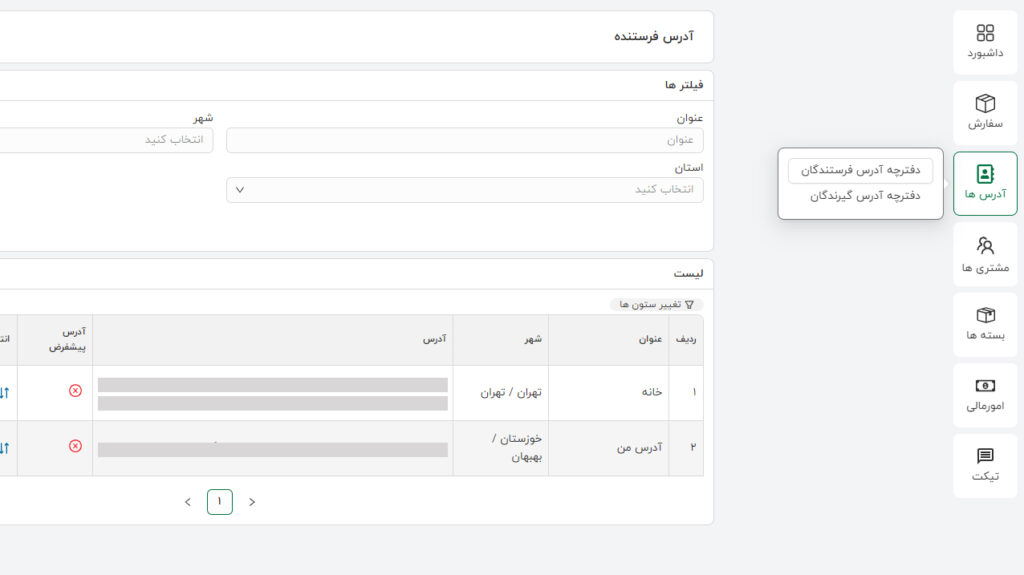
بخش “آدرسها”ی ایتیپاکس، شامل “دفترچه آدرس فرستندگان” و “دفترچه آدرس گیرندگان” است.
آدرسها > دفترچه آدرس فرستندگان
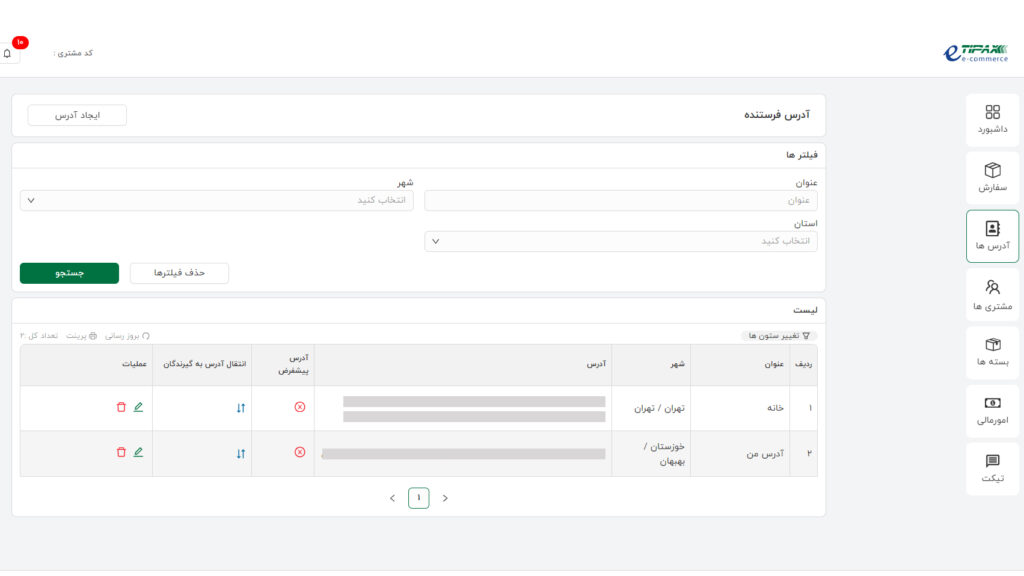
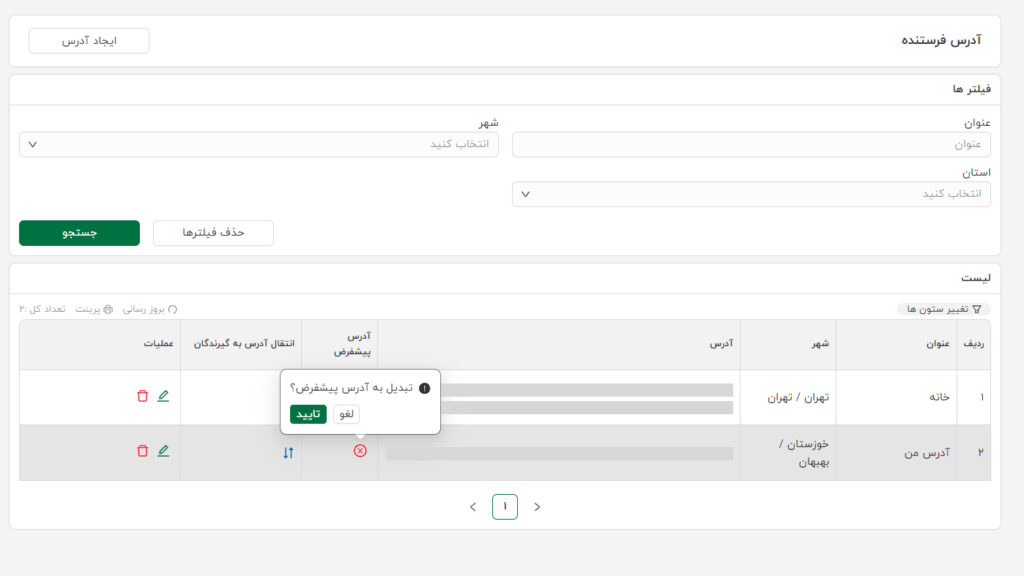
با کلیک روی “دفترچه آدرس فرستندگان”، صفحهای مشابه تصویر زیر را مشاهده خواهید کرد.
در این بخش، میتوانید لیست آدرسهایی را که بهعنوان فرستنده ثبت شدهاند، مشاهده کنید.
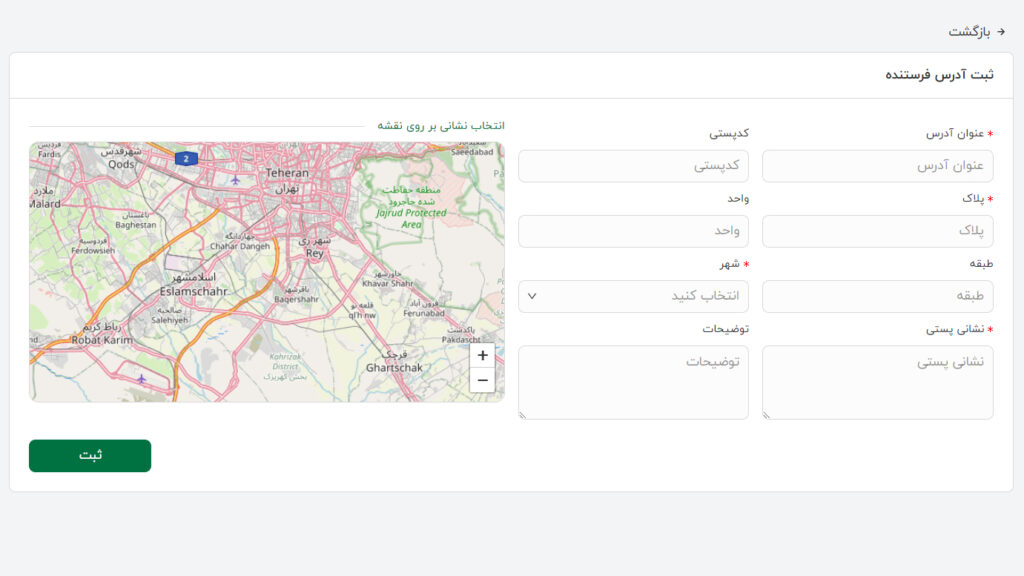
با کلیک روی “ایجاد آدرس”، صفحه “ثبت آدرس فرستنده” را مشاهده خواهید کرد. در این صفحه با تکمیل اطلاعات مورد نیاز و کلیک روی “ثبت”، میتوانید آدرس جدیدی را در دفترچه آدرس فرستندگان خود ایجاد کنید.
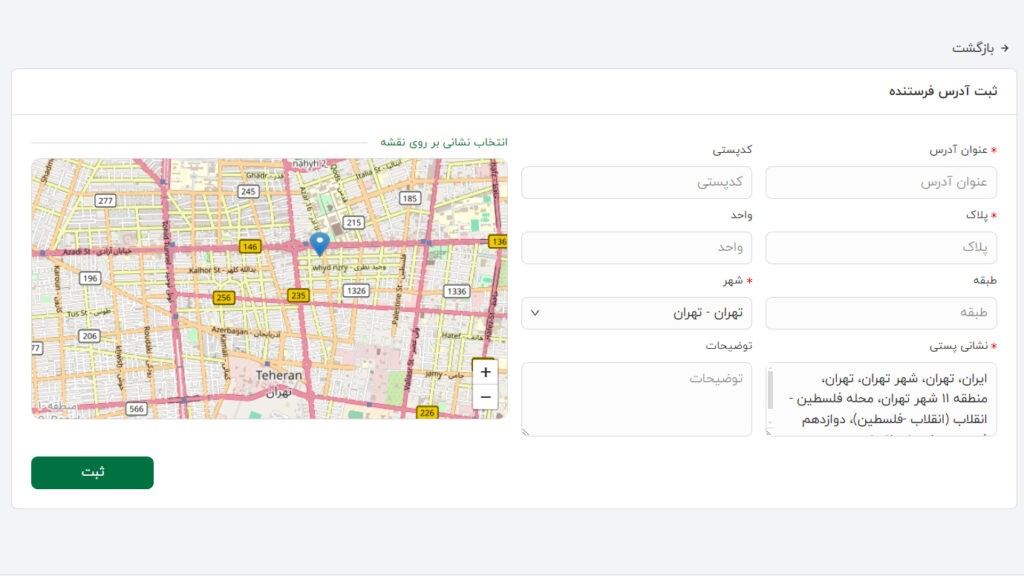
توجه داشته باشید، وارد کردن بخشهایی که با ستاره قرمز مشخص شدهاند و انتخاب نشانی روی نقشه الزامی است.
با انتخاب نشانی روی نقشه، “شهر” و”نشانی پستی” بهصورت خودکار تکمیل میشود.
با استفاده از “عنوان”، “شهر” و “استان” میتوانید بین آدرسهای موجود در دفترچه آدرس فرستندگان جستجو کرده و آدرس موردنظر را پیدا کنید.
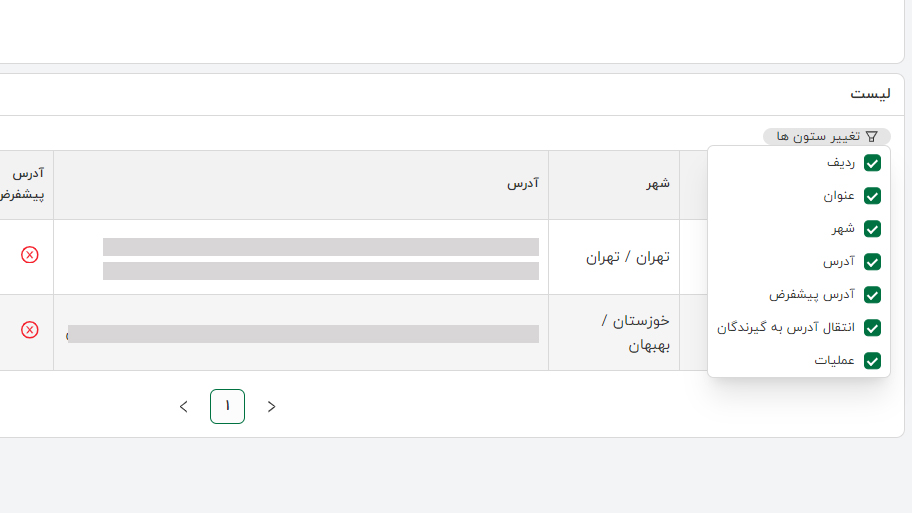
میتوانید با کلیک روی “تغییر ستونها” لیست آدرسها را براساس نیاز خود شخصیسازی کنید.
میتوانید با کلیک روی “بهروزرسانی” این لیست را بهروز کرده و در صورت نیاز با کلیک روی “پرینت”، آن را پرینت کنید.
در ستون آدرس پیشفرض میتوانید، با کلیک روی ضربدر قرمز رنگ، آدرس موردنظر را بهعنوان آدرس پیشفرض انتخاب کنید.
از ستون “انتقال آدرس به گیرندگان” میتوانید آدرس موردنظر را به دفترچه آدرس گیرندگان منتقل کنید.
از ستون “عملیات” میتوانید برای ویرایش یا حذف، آدرس دلخواه استفاده کنید.
آدرسها > دفترچه آدرس گیرندگان
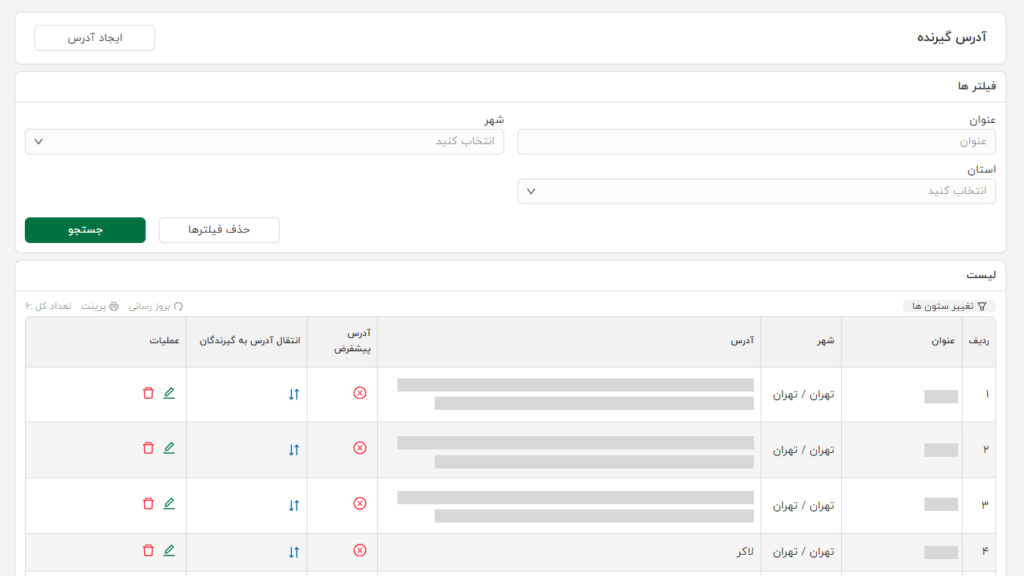
بخش “دفترچه آدرس گیرندگان” هم مشابه “دفترچه آدرس فرستندگان” است.
در این بخش میتوانید آدرس گیرندگان را مشاهده و ویرایش کنید و یا آدرس جدیدی را بهعنوان آدرس گیرنده ثبت کنید.
ایتیپاکس > مشتریها
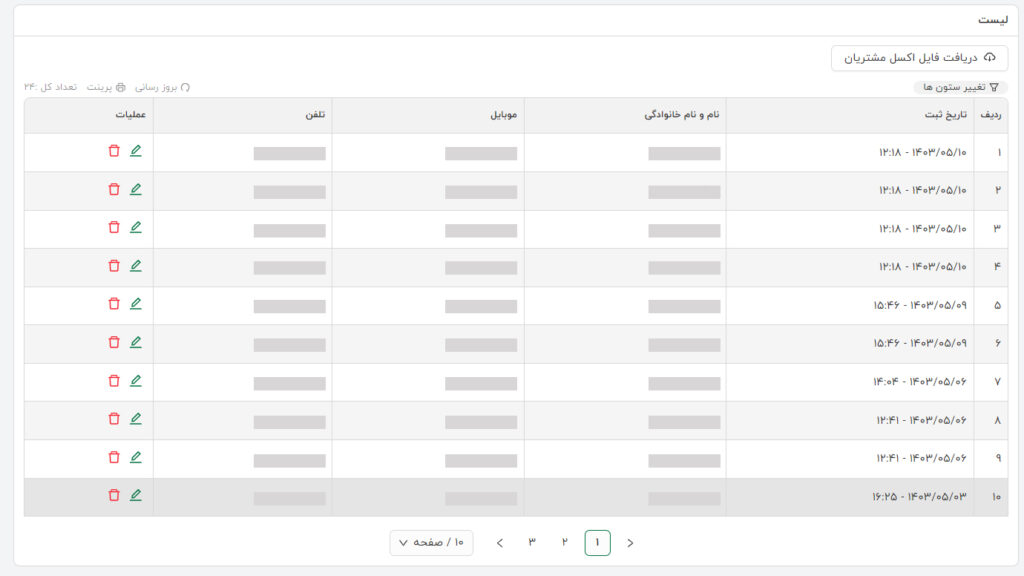
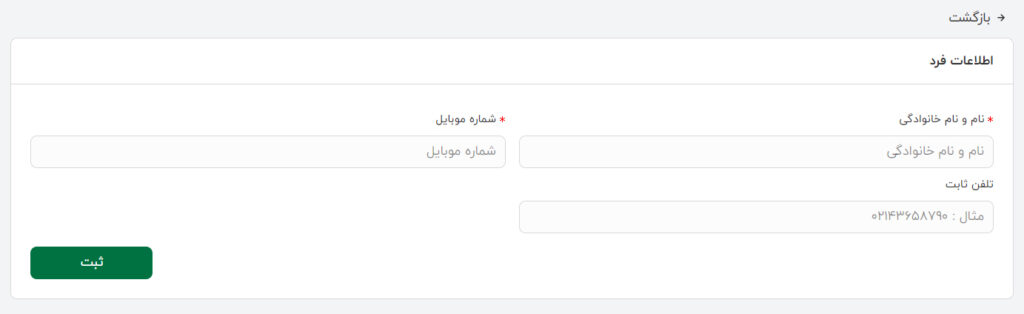
در این بخش میتوانید لیست تمامی افرادی را (فرستنده و گیرنده) که در ایتیپاکس ثبت کردهاید، مشاهده کنید.
با کلیک روی “افزودن مشتری جدید” و تکمیل اطلاعات فرد موردنظر، میتوانید مشتری جدیدی را به لیست مشتریان اضافه کنید.
میتوانید با استفاده از “نام و نامخانوادگی”، “شماره موبایل” و یا “تلفن ثابت” بین مشتریها جستوجو کنید.
در بخش “لیست” مشتریان میتوانید، تمامی مشتریان را مشاهده، ویرایش یا حذف کنید.
همچنین با کلیک روی “دریافت فایل اکسل مشتریان”، میتوانید لیست مشتریان را در قالب یک فایل اکسل دریافت کنید.
ایتیپاکس > بستهها
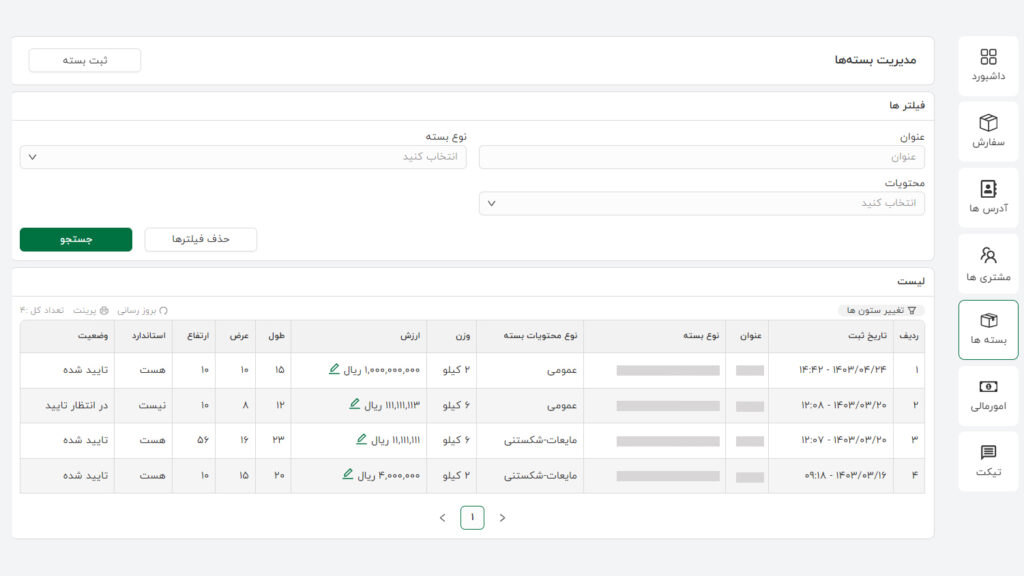
در این بخش میتوانید بستههایی را که قبلا در ایتیپاکس ثبت کردهاید، مشاهده کنید.
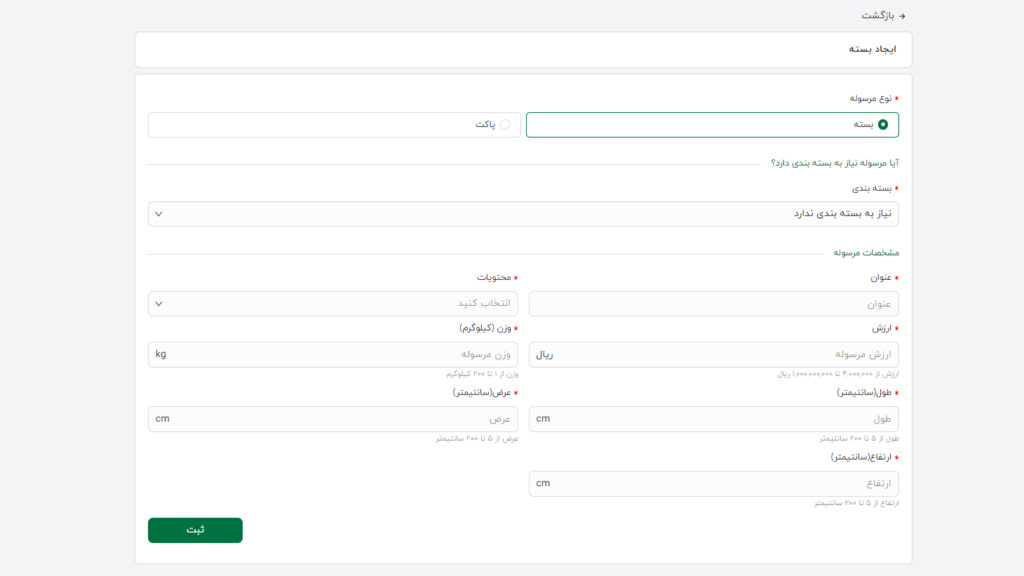
با کلیک روی “ثبت بسته” و تکمیل اطلاعات میتوانید بسته جدیدی را ثبت کنید.
با استفاده از “فیلترها” میتوانید، میان بستهها جستوجو کنید.
در “لیست” بستهها، میتوانید، مشخصات بستههای ثبت شده را مشاهده کنید.
در ستون ارزشها، میتوانید ارزش بسته موردنظر را ویرایش کنید.
با استفاده از بخشهای مختلف ایتیپاکس و ثبت آدرسها، بستهها و مشتریان پراستفاده میتوانید سرعت ثبت سفارشهای خود را بالا ببرید. برای آشنایی با نحوه ثبت سفارش و ثبت گروهی سفارش میتوانید مقالههای مربوط را مطالعه کنید.