ثبت سفارش در ایتیپاکس
با افزایش خریدهای اینترنتی، همواره کسبوکارها بهدنبال بهبود فرآیند ثبت سفارش و ارسال بستههای فروشگاه خود هستند. پلتفرم ایتیپاکس با درنظر گرفتن این مشکلات، سعی دارد با ارائه خدمات ویژه به کسبوکارها، به بهبود این فرآیندها کمک کند.
پس از آشنایی با چگونگی ایجاد حساب کاربری و داشبورد ایتیپاکس، در این مقاله به آموزش نحوه ثبت سفارش با ایتیپاکس بهصورت جامع و گامبهگام میپردازیم تا بتوانید بهراحتی و بدون هیچگونه مشکلی، سفارشهای خود را ثبت کنید.
مراحل ثبت سفارش در ایتیپاکس
برای ثبت سفارش در ایتیپاکس میتوانید از دو روش زیر نسبت به شروع فرآیند ثبت سفارش اقدام کنید:
- بخش ثبت سفارش > داشبورد
- بخش ثبت سفارش > سفارش
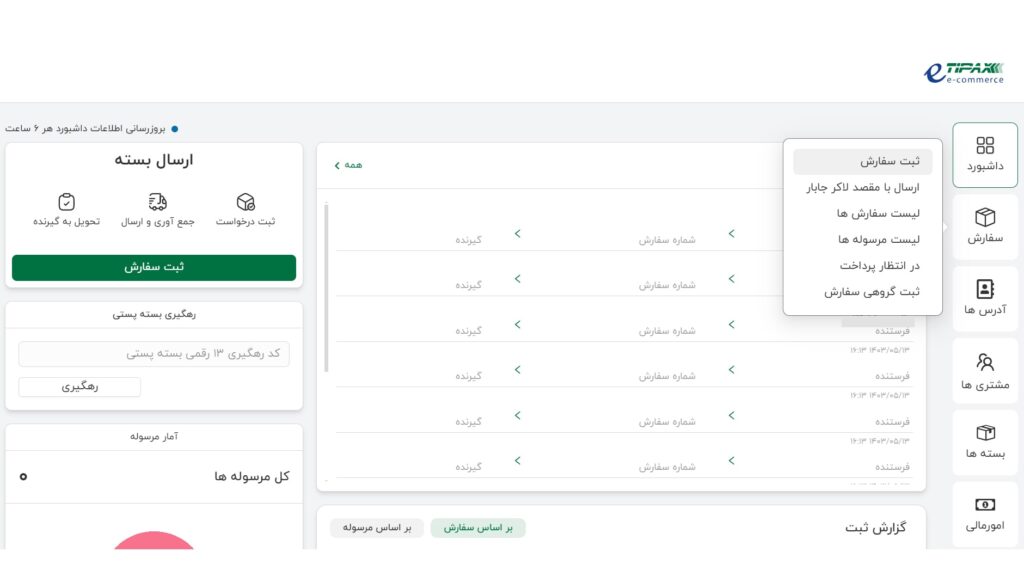
ثبت سفارش > اطلاعات سفارش
پس از کلیک روی هرکدام گزینههای ثبت سفارش، صفحهای همانند تصویر زیر را مشاهده خواهید کرد.
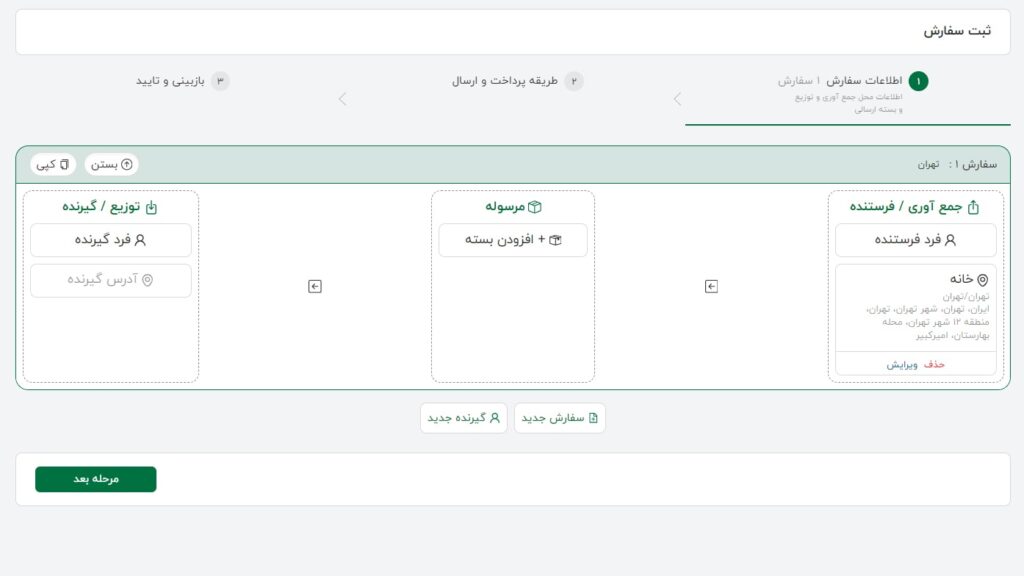
برای ثبت سفارش باید “اطلاعات سفارش”، “طریقه پرداخت و ارسال” را تکمیل کرده و پس از بازبینی و تایید، سفارش خود را ثبت کنید.
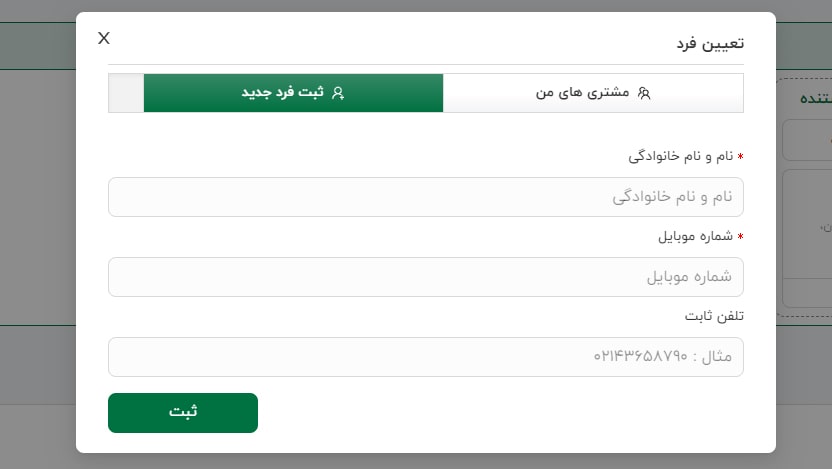
برای تکمیل اطلاعات سفارش، روی «فرد فرستنده» کلیک کنید. در این بخش میتوانید از لیست انتهای صفحه، فرستنده موردنظر را انتخاب کنید.
با توجه به اینکه افراد مختلفی در یک کسبوکار ممکن است از ایتیپاکس برای ثبت سفارش استفاده کنند، انتخاب فرد فرستنده برای هر سفارش الزامی است.
برای جستجو میان فرستندگان میتوانید با استفاده از نام و نامخانوادگی، شماره موبایل یا تلفن ثابت، فرد موردنظر را پیدا کنید.
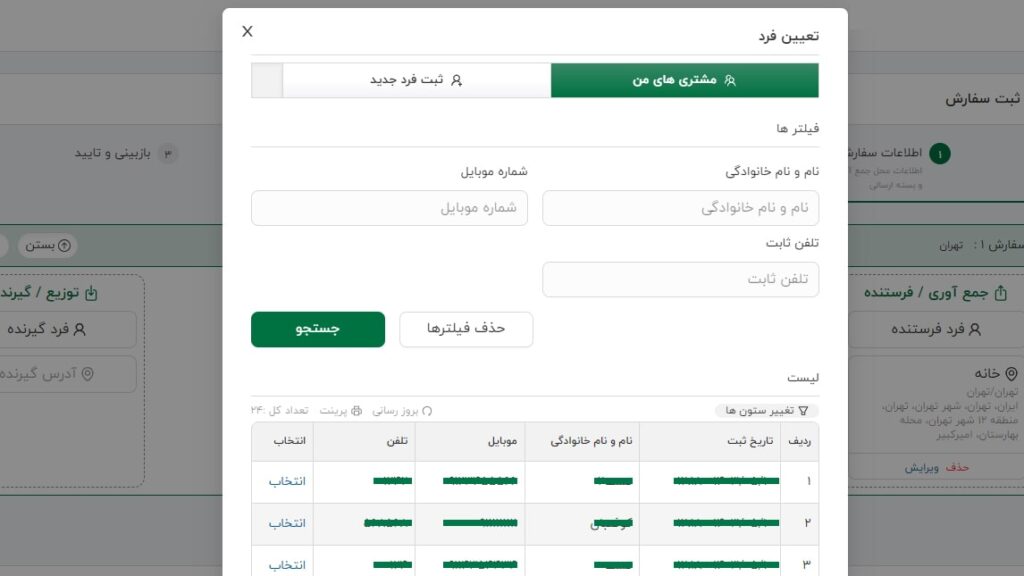
همچنین در صورت نیاز میتوانید از بخش «ثبت فرد جدید» فرد جدیدی را بهعنوان فرستنده ثبت کنید. پس از تکمیل اطلاعات و کلیک روی ثبت، این فرد بهعنوان فرستنده سفارش انتخاب میشود.
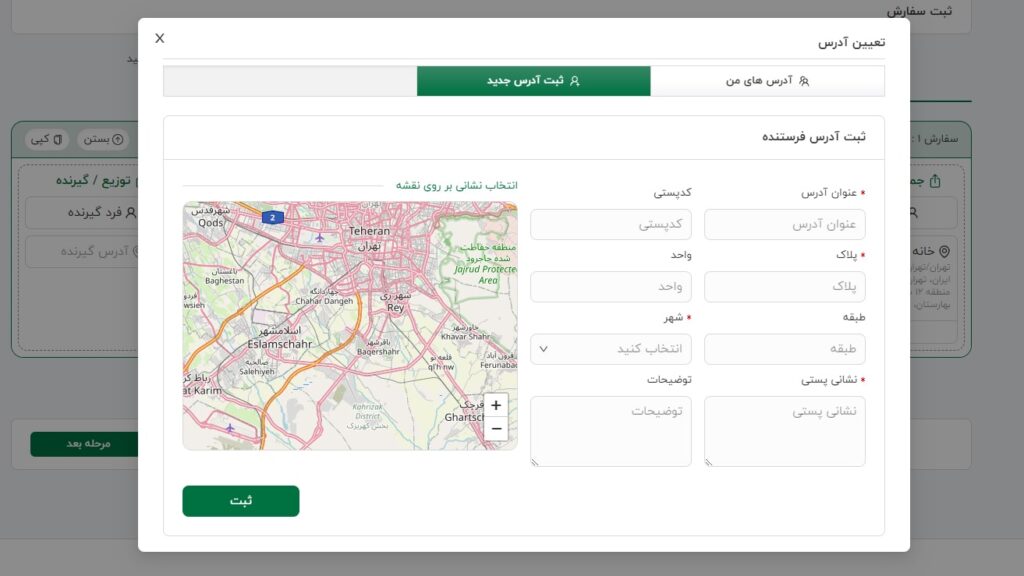
در بخش “آدرس فرستنده” هم مشابه بخش “فرد فرستنده” میتوانید آدرس موردنظر را با استفاده از فیلترها پیدا کنید و یا از لیست انتهای صفحه، آن را انتخاب کنید.
همچنین میتوانید آدرس جدیدی را بهعنوان آدرس فرستنده ثبت کنید.
توجه داشته باشید در بخش ثبت آدرس جدید، انتخاب نشانی روی نقشه الزامی است. با انتخاب محل موردنظر روی نقشه، “نشانی پستی” بهصورت خودکار تکمیل میشود.
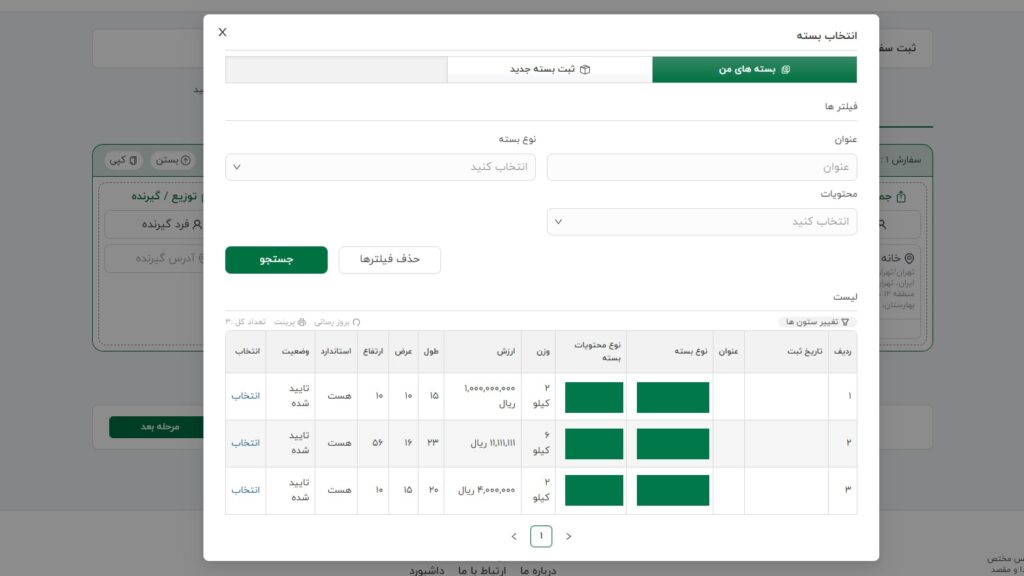
برای افزودن بستههای ارسالی، روی “افزودن بسته” کلیک کنید.
در این بخش، میتوانید از میان بستههایی که قبلا ثبت کردهاید، یکی را انتخاب یا بسته جدیدی را برای سفارش خود ثبت کنید.
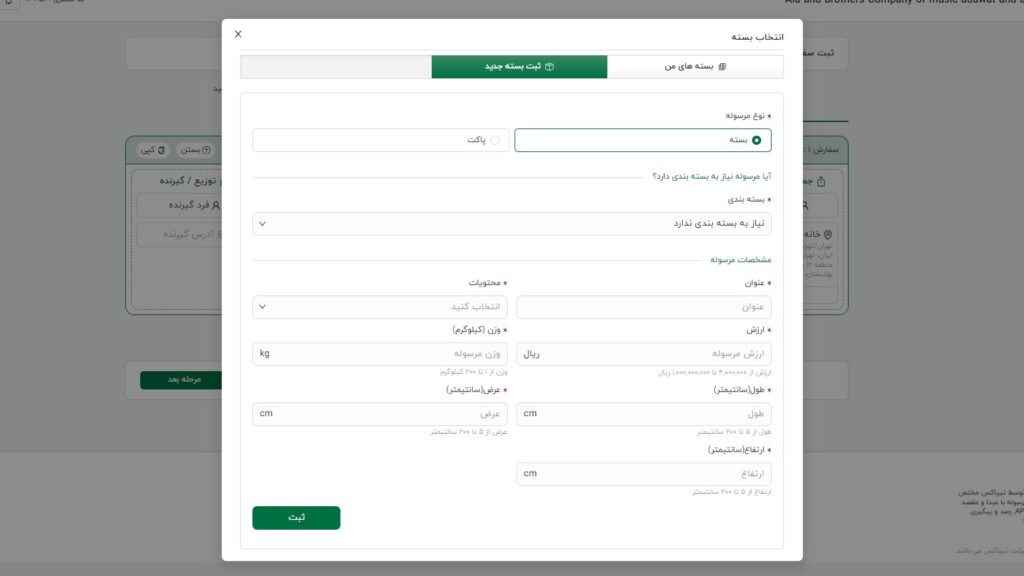
پس از تکمیل اطلاعات بستههای ارسالی، اطلاعات گیرنده را هم مشابه اطلاعات فرستنده وارد کنید.
پس از تکمیل اطلاعات سفارش روی “مرحله بعد” کلیک کنید.
نکات مهم در تکمیل اطلاعات سفارش
- با مشخص کردن “تعداد”، میتوانید از بسته موردنظر چندین عدد برای گیرنده ارسال کنید.
- در قسمت “شرح سفارش” میتوانید توضیحات موردنیاز برای هر بسته را بنویسید.
- در صورتی که میخواهید بسته جدیدی را با فرستنده و گیرنده مشابه ثبت کنید، روی «افزودن بسته» کلیک کنید.
- برای ثبت سفارش جدید میتوانید روی «سفارش جدید» کلیک کنید.
- با کلیک روی «گیرنده جدید» میتوانید سفارشی با فرستنده و بستههای مشابه اما با گیرندهای جدید ایجاد کنید.
- با کلیک روی «کپی» میتوانید سفارشی را مشابه سفارش تکمیل شده، ایجاد کنید.
- درصورت نیاز میتوانید تمامی اطلاعات را ویرایش یا حذف کنید.
ثبت سفارش > طریقه پرداخت و ارسال
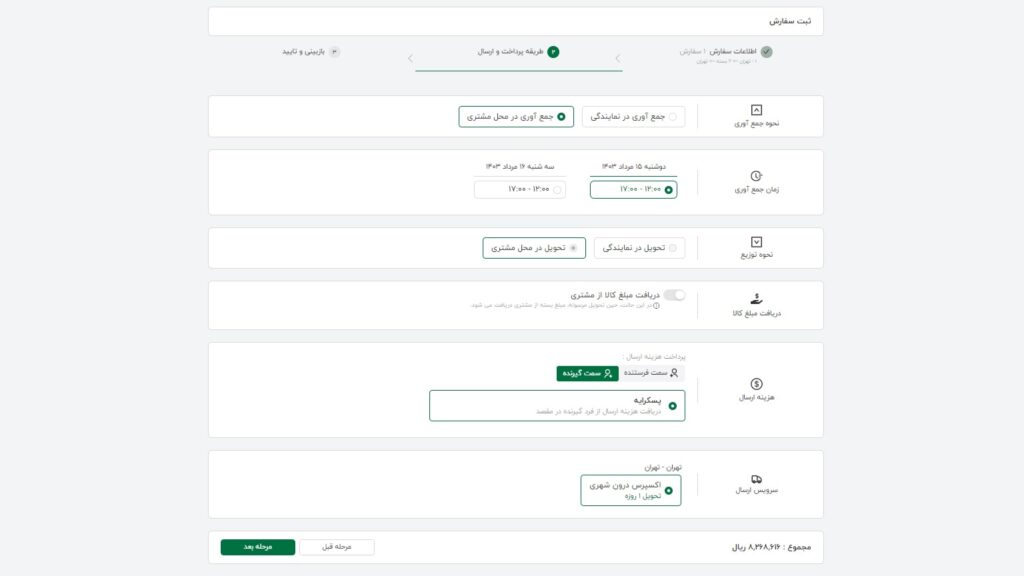
برای تکمیل مرحله «طریقه پرداخت و ارسال» باید نحوه جمعآوری، زمان جمعآوری، نحوه توزیع، دریافت مبلغ کالا (COD)، هزینه ارسال و سرویس ارسال را انتخاب کنید.
طریقه پرداخت و ارسال > نحوه جمعآوری
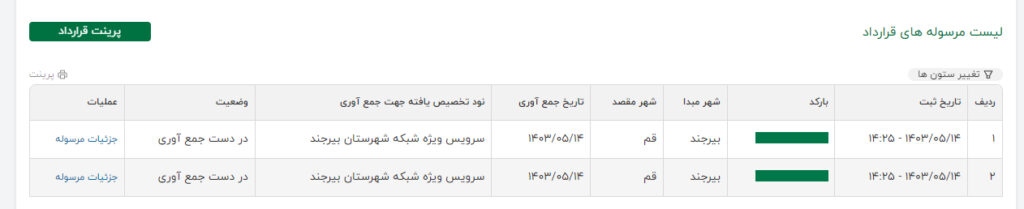
در صورت انتخاب گزینه “جمعآوری در نمایندگی“، باید پس از ثبت سفارش، بستههای خود را برای ارسال به نمایندگی تخصیص یافته تحویل دهید.
برای مشاهده نمایندگی تخصیص یافته، از بخش “لیست سفارشها”، سفارش موردنظر را پیدا کنید. سپس با کلیک روی “جزئیات مرسوله”، “نود تخصیص یافته جهت جمعآوری” را مشاهده کنید.
در صورت انتخاب “جمعآوری در محل مشتری“، تیپاکسیار برای جمعآوری سفارش به آدرس موردنظر مراجعه میکنند.
پس از انتخاب موارد، مجموع هزینه ارسال در پایین صفحه نمایش داده میشود.
برای آشنایی بیشتر با سرویسهای تیپاکس و روشهای مختلف پرداخت هزینه ارسال مقاله «آشنایی با خدمات تیپاکس» را مطالعه کنید.
پس از تکمیل اطلاعات، روی «مرحله بعد» کلیک کنید.
ثبت سفارش > بازبینی و تایید
در این بخش میتوانید اطلاعات سفارش و بستههای ارسالی را مشاهده کنید و در صورت نیاز به ویرایش اطلاعات، با کلیک روی «مرحله قبل»، آنها را ویرایش کنید.
با واردکردن “کد رهگیری شخصی”، میتوانید از این کد برای جستجو سفارش موردنظر در “لیست سفارشها” استفاده کنید.
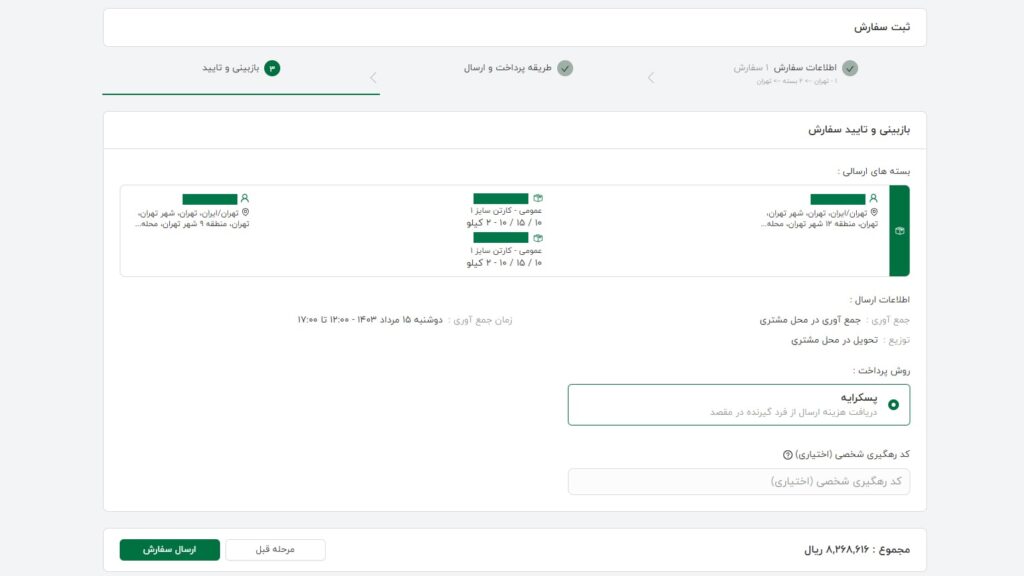
پس از اطمینان از درستی اطلاعات وارد شده، روی «ارسال سفارش» کلیک کنید.
لیست سفارشها
برای مشاهده سفارش ثبتشده، میتوانید از بخش “سفارش > لیست سفارشها” آن را مشاهده کنید.
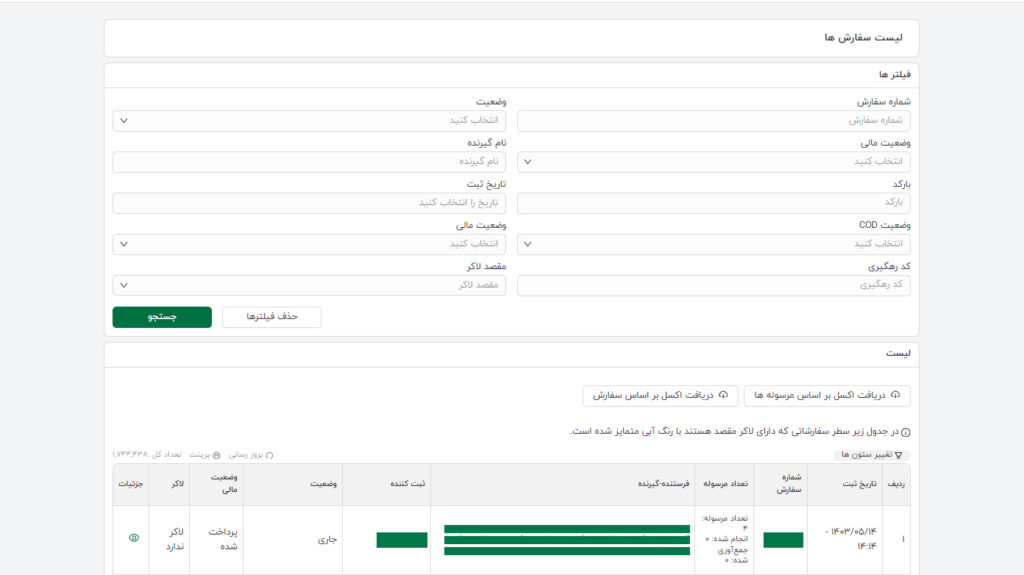
- در این صفحه میتوانید با کلیک روی “جزئیات”، لیست بستهها و اطلاعات مالی قرارداد را مشاهده کنید.
- اگر به هر دلیلی از ارسال سفارش خود منصرف شدید، میتوانید آن را تا قبل از جمعآوری توسط تیپاکسیار، با کلیک روی «ابطال کامل سفارش» لغو کنید.
- با کلیک روی “ابطال قرارداد”، قراداد موردنظر لغو میشود.
- درصورت نیاز میتوانید با کلیک روی “پرینت قرارداد” آن را پرینت کنید.
- با کلیک روی جزئیات مرسوله، میتوانید اطلاعات بسته را مشاهده کرده و درصورت نیاز آن را پرینت کنید.
- منظور از «نود تخصیص یافته جهت جمعآوری»، نمایندگی است که برای جمعآوری سفارش انتخاب شده است.
چاپ بارکد
برای چاپ بارکد بسته موردنظر، ابتدا به بخش “سفارش> لیست مرسولهها” بروید، سپس روی “پرینت” که زیر شماره بارکد بسته قرار دارد، کلیک کنید.
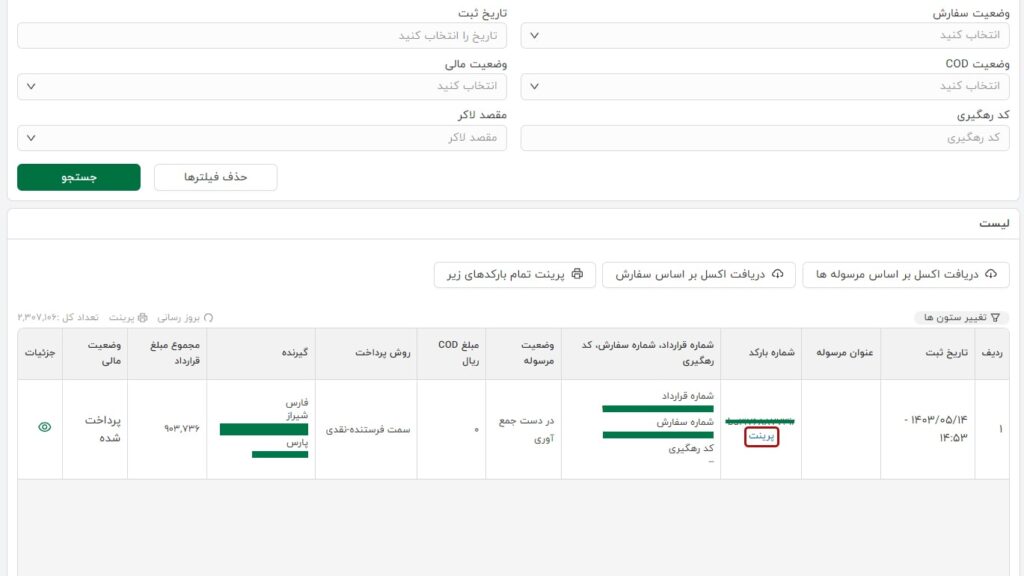
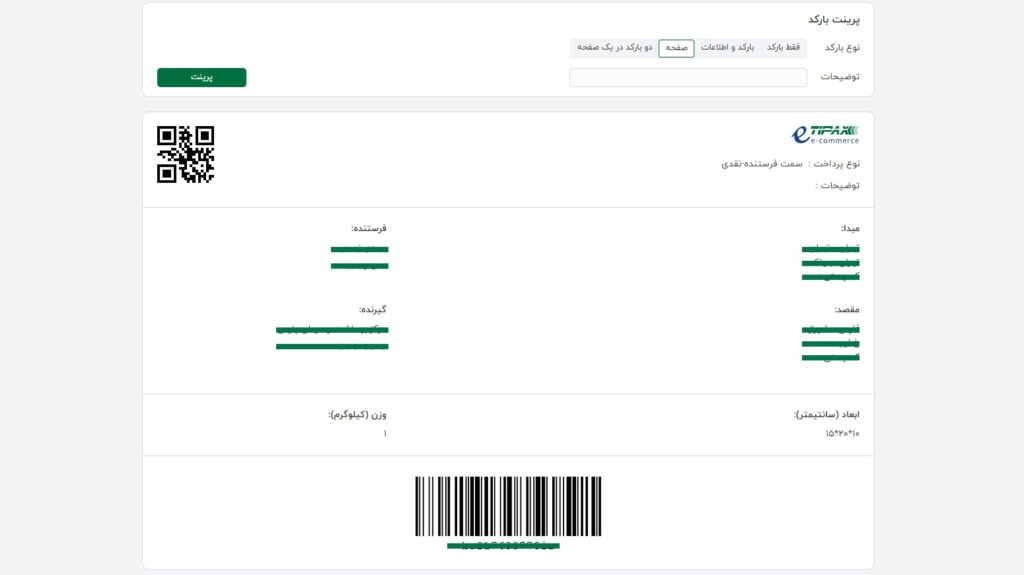
در صفحهای همانند تصویر زیر، میتوانید بارکد بسته را پرینت کرده و روی بسته بچسبانید.
مناسبترین “نوع بارکد” برای چاپ و نصب روی بستهها، نوع بارکد و اطلاعات است.
با پیروی از مراحل بالا، میتوانید بهسادگی سفارشهای خود را در ایتیپاکس ثبت و ارسال کنید. یکی دیگر از امکانات ویژِهای که ایتیپاکس برای کمک به کسبوکارها ارائه کرده، ثبت گروهی سفارش است. با استفاده از این قابلیت میتوانید تمامی بستههای خود را با استفاده از یک فایل اکسل، بارگذاری و ثبت سفارش کنید.
برای آشنایی بیشتر با این قابلیت، مقاله زیر را مطالعه کنید.
استفاده از ایتیپاکس، راهکاری مطمئن برای تمامی کسبوکارهاست. این پلتفرم با سادهسازی فرآیند مدیریت و ارسال سفارشها، به شما کمک میکند تا کسبوکار خود را به سطح جدیدی ارتقا دهید.