آموزش جامع نصب و راهاندازی افزونه تیپاکس در وردپرس
2024/06/16
آموزش جامع نصب و راهاندازی افزونه تیپاکس در وردپرس
اگر به دنبال راهی برای سادهسازی فرآیند ارسال محصولات فروشگاه خود هستید، افزونه (Plugin) تیپاکس با نصب راحت، رابط کاربری آسان، ارائه خدمات پیشرفته و امکانات متنوع، بهترین راهحل برای بهینهسازی فرآیند ارسال فروشگاه اینترنتی شماست.
با استفاده از قابلیتهای این افزونه میتوانید سفارشهای خود را مدیریت کنید. موجودی کیف پول خود را مشاهده کرده و درصورت نیاز آن را شارژ کنید. همچنین میتوانید این امکان را به مشتریان خود بدهید تا قبل از ثبت سفارش، از هزینه ارسال مطلع شوند.
در این مقاله، بهصورت قدم به قدم با فرآیند نصب و تنظیم افزونه وردپرس تیپاکس آشنا خواهید شد تا کارایی و سرعت فرآیند ارسال محصولات خود را افزایش دهید.
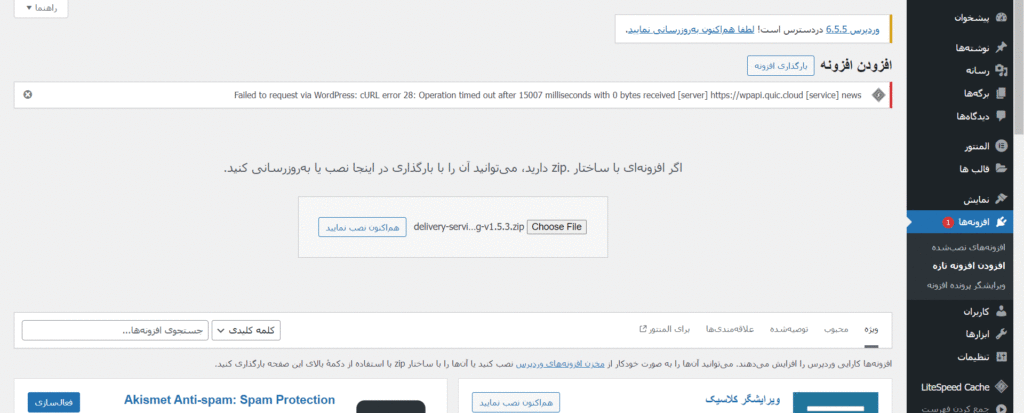
برای نصب افزونه، در بخش افزونهها، روی “افزودن افزونه تازه” کلیک کنید.
روی “بارگذاری افزونه” کلیک کنید و از قسمت “Choose File” فایل زیپ افزونه تیپاکس را انتخاب کرده و آن را بارگذاری کنید و سپس روی “هماکنون نصب نمائید” کلیک کنید.
توجه داشته باشید، قبل از نصب افزونه تیپاکس، باید افزونه ووکامرس (woocommerce) روی وردپرس شما نصب شده باشد.
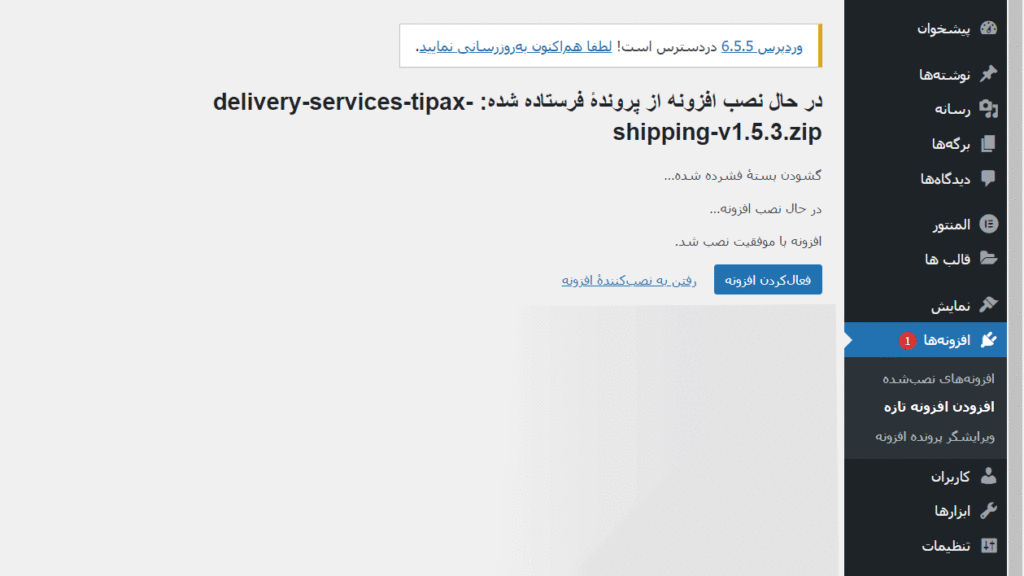
پس از مشاهده صفحهای مانند تصویر زیر روی “فعالکردن افزونه” کلیک کنید.
فعالسازی افزونه تیپاکس
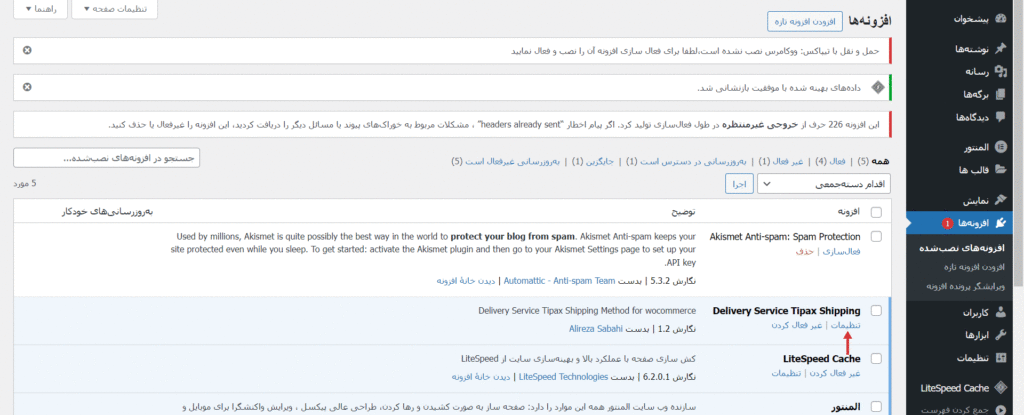
پس از نصب افزونه، میتوانید آن را در لیست افزونههای خود در پنل وردپرس مشاهده کنید.
در بخش افزونهها، با کلیککردن روی گزینه “تنظیمات” که زیر اسم افزونه قرار دارد، به صفحه تنظیمات منتقل میشوید.
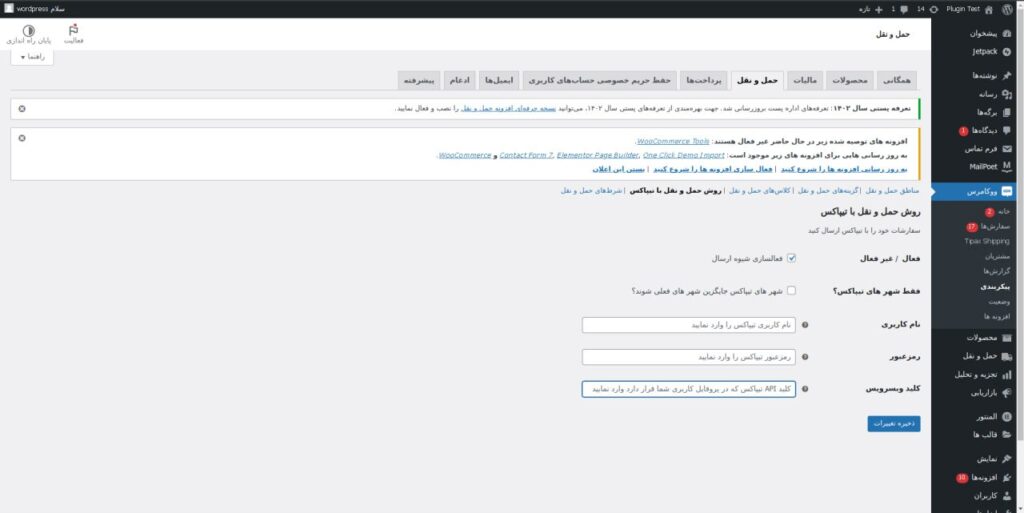
تنظیمات حساب کاربری
در بخش ووکامرس، سربرگ “حملونقل”، نام کاربری و رمز عبور حسابی را که در ایتیپاکس ساختهاید، وارد کنید.
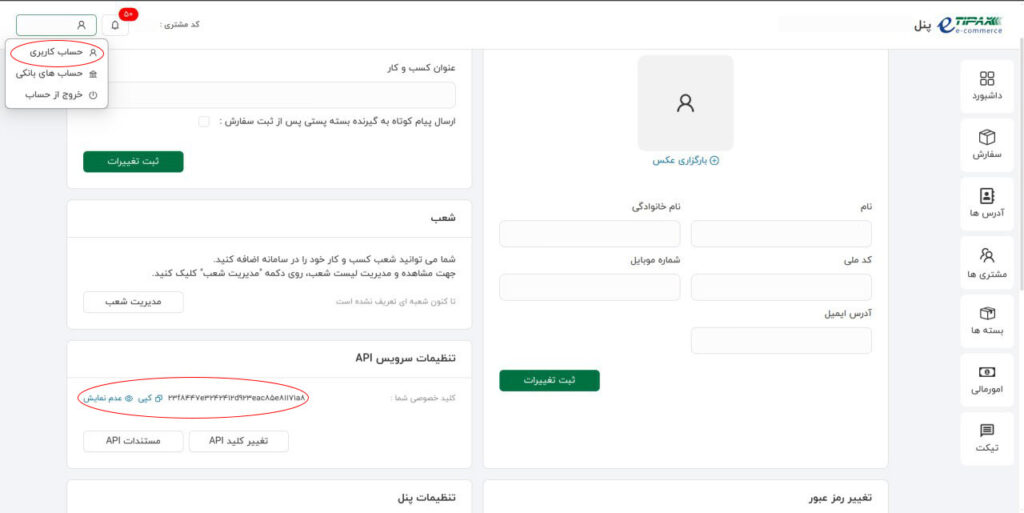
دریافت کلید وبسرویس API ایتیپاکس
برای دریافت کلید وبسرویس، به بخش “حساب کاربری” خود در ایتیپاکس بروید. در قسمت “تنظیمات سرویس API”، روی “نمایش” کلیک کرده و سپس کلید خصوصی خود را کپی کنید.
سپس آن را در بخش “کلید وبسرویس” الصاق کرده و روی “ذخیره تغییرات” کلیک کنید.
تنظیمات مناطق حملونقل
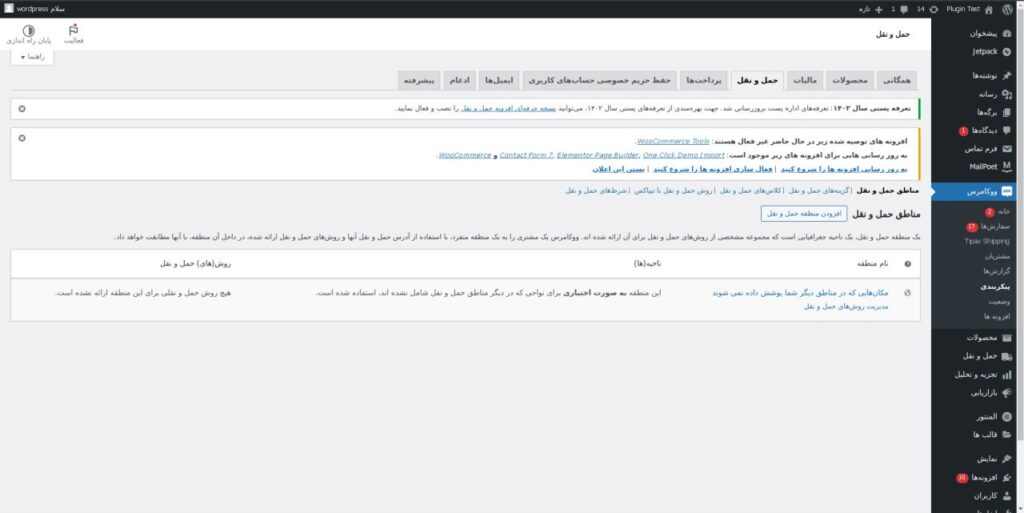
پس از گذراندن مراحل بالا، ارتباط افزونه با وبسرویس ایتیپاکس برقرار میشود. سپس در بخش ووکامرس، روی سربرگ “حملونقل” کلیک کنید.
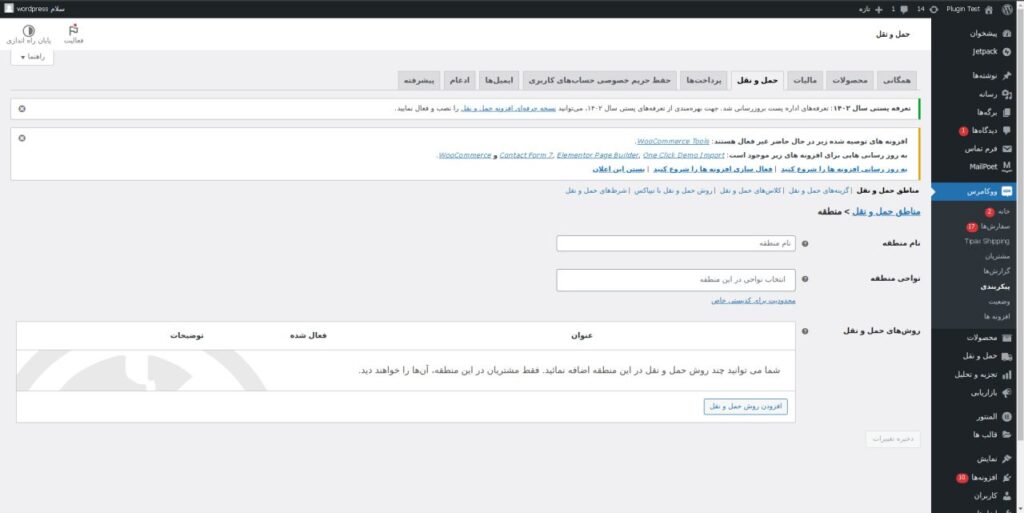
روی “افزودن منطقه حملونقل” کلیک کنید.
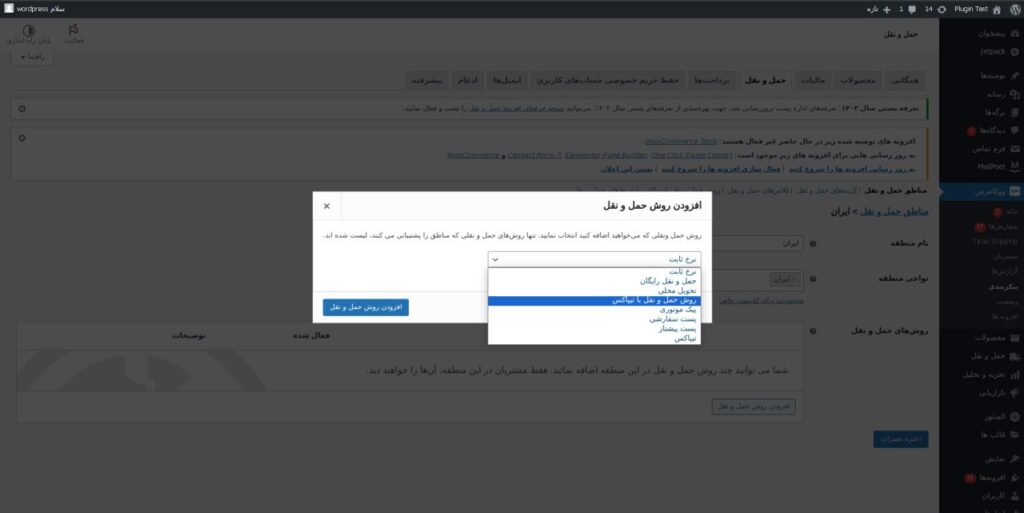
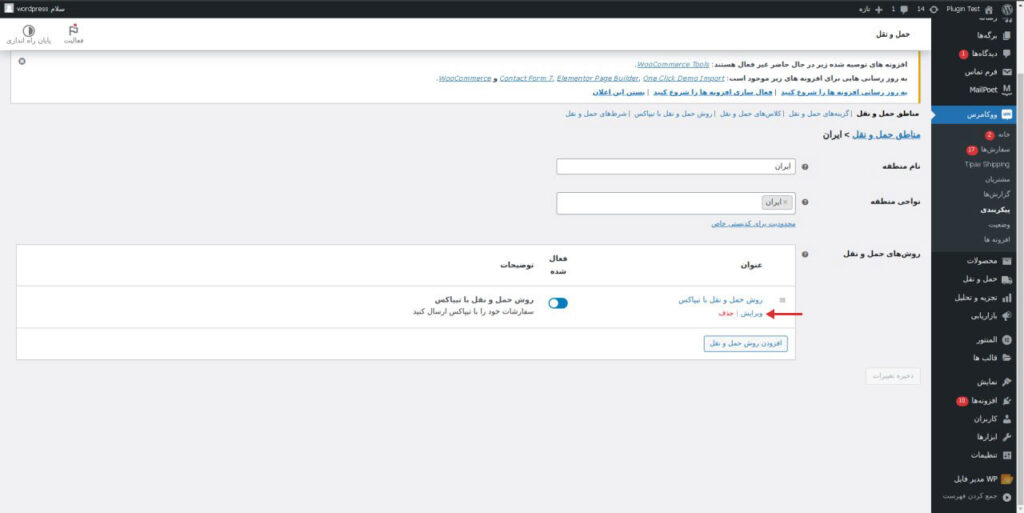
در بخش “نام منطقه” و “نواحی منطقه”، “ایران” را وارد کرده و روی “افزودن روش حملونقل” کلیک کنید.
از منوی کشویی “روش حملونقل با تیپاکس” را انتخاب کنید. سپس روی “افزودن روش حملونقل” کلیک کنید تا تغییرات ذخیره شوند.
پس از مشاهده صفحهای مانند تصویر زیر، روی “ویرایش” کلیک کنید.
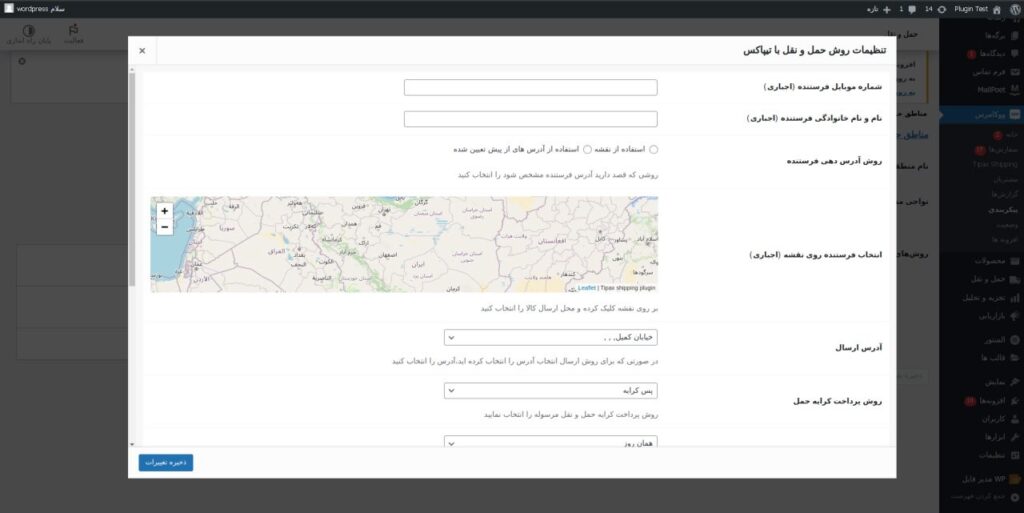
در بخش “تنظیمات روش حملونقل با تیپاکس”، اطلاعات خواسته شده را وارد کرده و روی “ذخیره تغییرات” کلیک کنید.
در بخش “آدرس ارسال” میتوانید از آدرسهایی که در سامانه ایتیپاکس وارده کردهاید، استفاده کنید.
تنظیم کلاسهای حملونقل
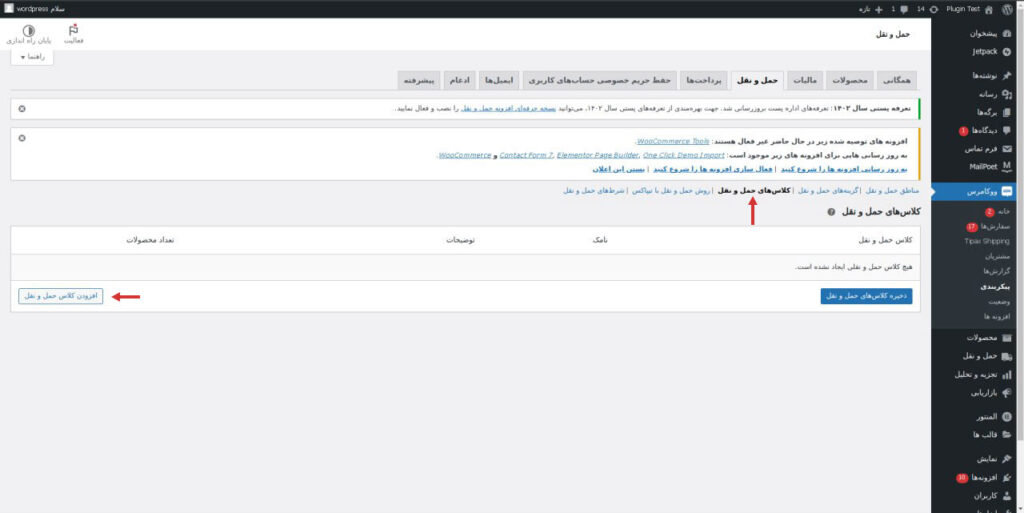
در بخش “پیکربندی” ووکامرس، روی سربرگ “حملونقل” کلیک کنید. سپس از بخش “کلاسهای حملونقل”، روی “افزودن کلاس حملونقل” کلیک کنید.
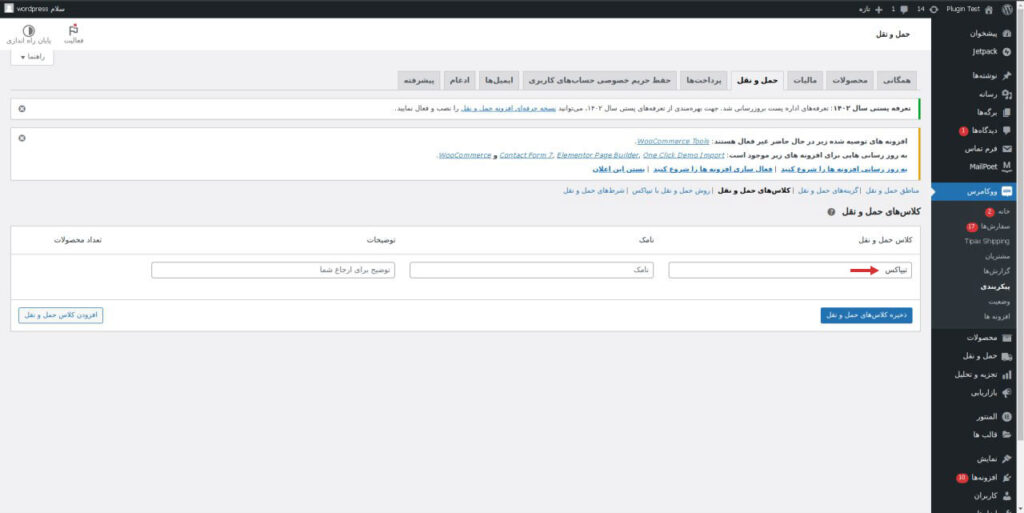
نام کلاس حملونقل دلخواه خود را وارد کرده و روی گزینه “ذخیره کلاسهای حمل و نقل” کلیک کنید.
پس از گذراندن مراحل بالا، افزونه وردپرس تیپاکس با موفقیت پیادهسازی شده است و میتوانید از قابلیتهای آن استفاده کنید.
خطای نصب افزونه وردپرس تیپاکس
اگر پس از نصب افزونه، وردپرس خطای زیر را نمایش داد:
به این معنی است که نصب افزونه بهدرستی انجام نشده و نسخه قدیمیتر از قبل روی وردپرس شما نصب شده است.
برای رفع این مشکل، ابتدا در بخش افزونهها، “افزونههای نصب شده” را پیدا کرده و روی گزینه غیرفعال کردن افزونه کلیک کنید.
اگر پلاگین غیرفعال نشد روی “حذف” کلیک کنید تا به صورت کامل از وردپرس شما حذف شود. پس از اطمینان از حذف یا غیرفعال شدن افزونه، میتوانید همانند مراحل بالا نسبت به نصب دوباره آن اقدام کنید.
قابلیتهای افزونه تیپاکس
شارژ کیف پول
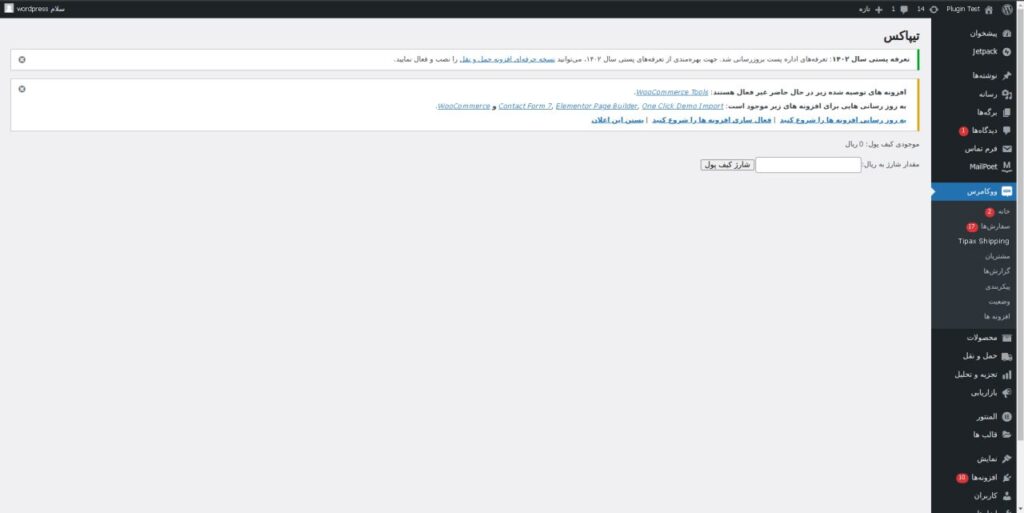
میتوانید در قسمت ووکامرس، زیر منوی "Tipax Shipping" موجودی کیف پول خود را مشاهده کرده و آن را شارژ کنید.
مدیریت سفارشها
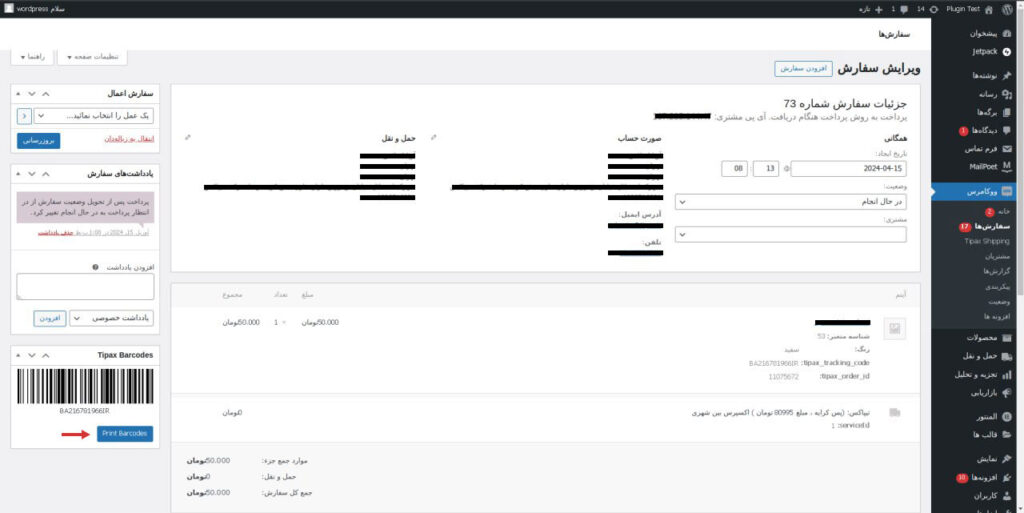
میتوانید در بخش ووکامرس، زیرمنوی سفارشها، روی سفارش موردنظر کلیک کرده تا جزئیات آن را مشاهده کنید.در این قسمت میتوانید بارکد سفارش را مشاهده و با کلیک روی "Print Barcodes" آن را پرینت کنید.
نمایش هزینه ارسال
مشتریان شما میتوانند پس از تکمیل مراحل خرید و قبل از ثبت سفارش، هزینه حملونقل را مشاهده کنند.
برای آشنایی بیشتر ایتیپاکس، مقاله زیر را مطالعه کنید.